创建到服务器的 SSH 连接
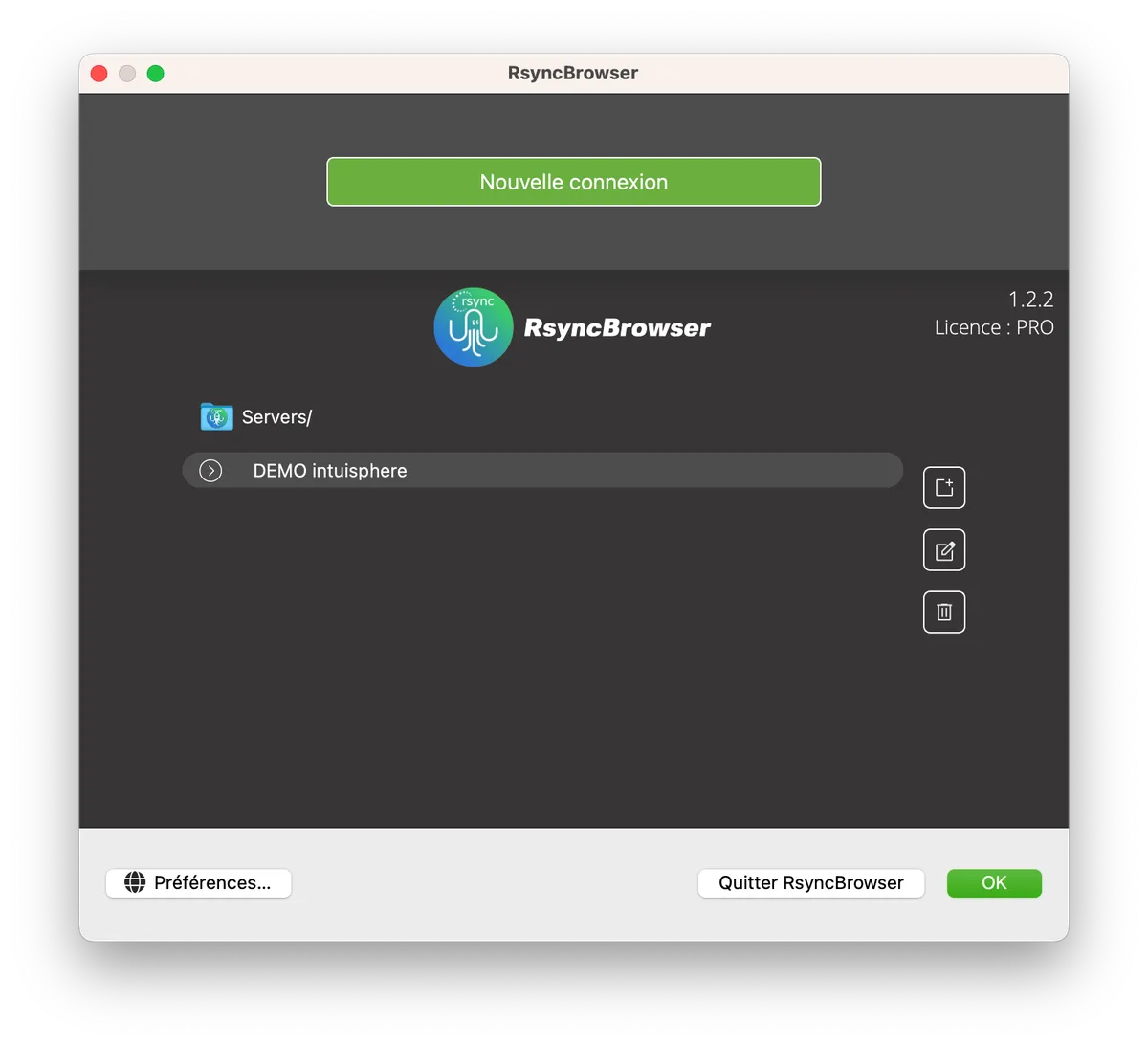
在主页上,点击“新建连接”按钮。
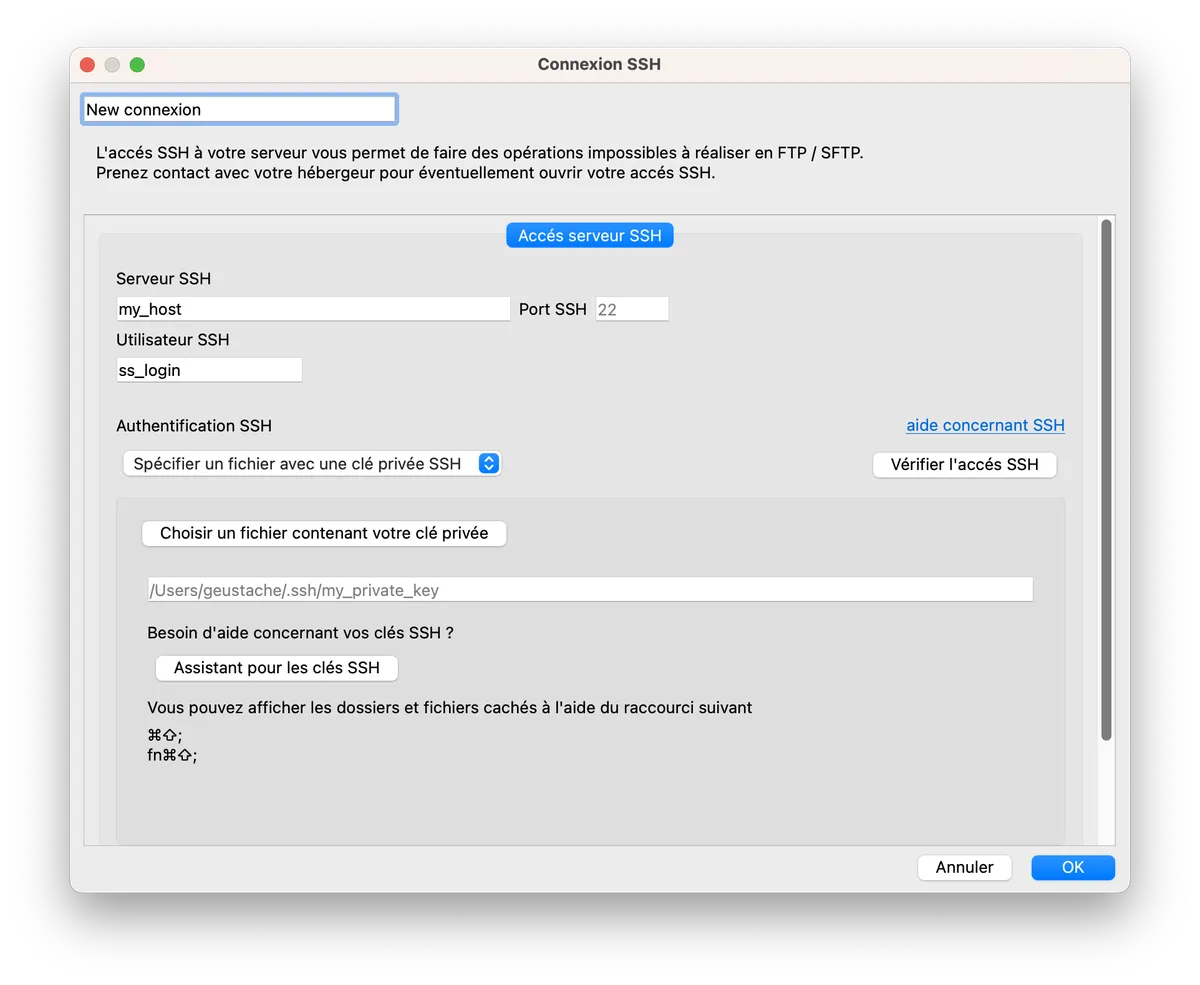
连接设置相当常规。唯一的要求是您必须拥有服务器的 SSH 访问权限。并非所有主机提供商都提供此服务。
身份验证基于公钥/私钥原理。
通过 cPanel 配置 SSH 连接
如果您的主机提供商提供 SSH 访问权限和 cPanel 类型的界面,则连接设置非常简单。
- 登录您的 cPanel 界面。
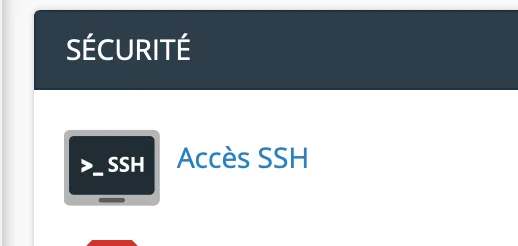
- 在“安全”部分,点击“SSH密钥”或“SSH密钥管理器”(名称可能因cPanel版本而异)。
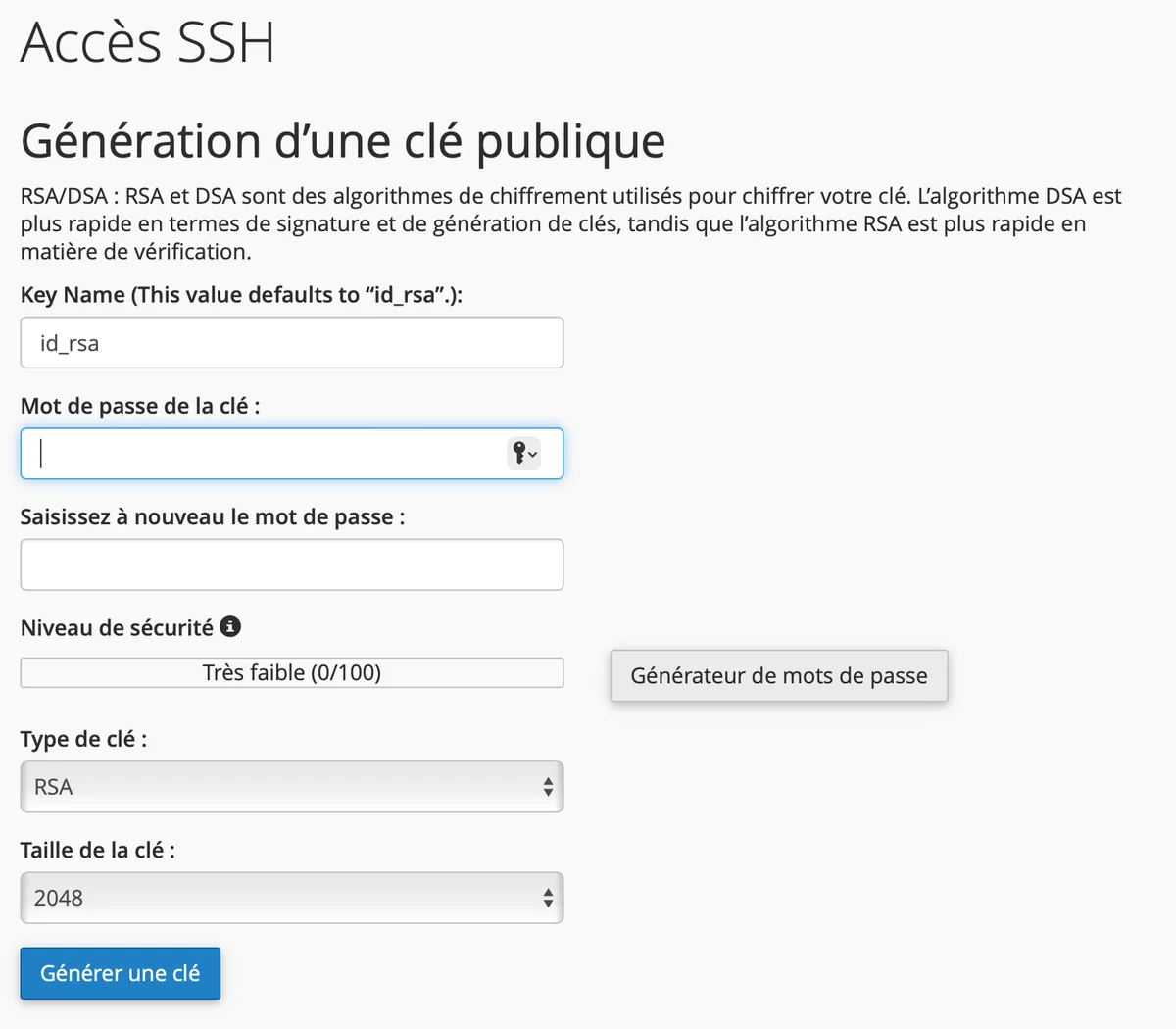
- 在下一页,点击“生成密钥”。
- 在下一页中,为您的私钥设置密码(密码短语)。
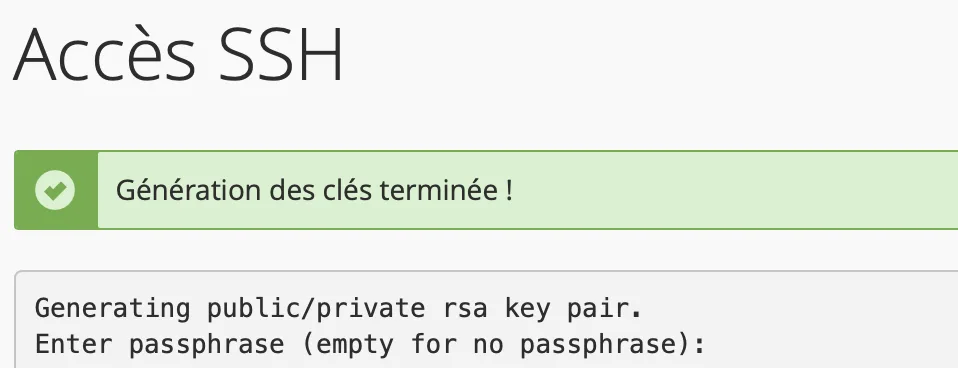
- 点击“生成”或“确认”。
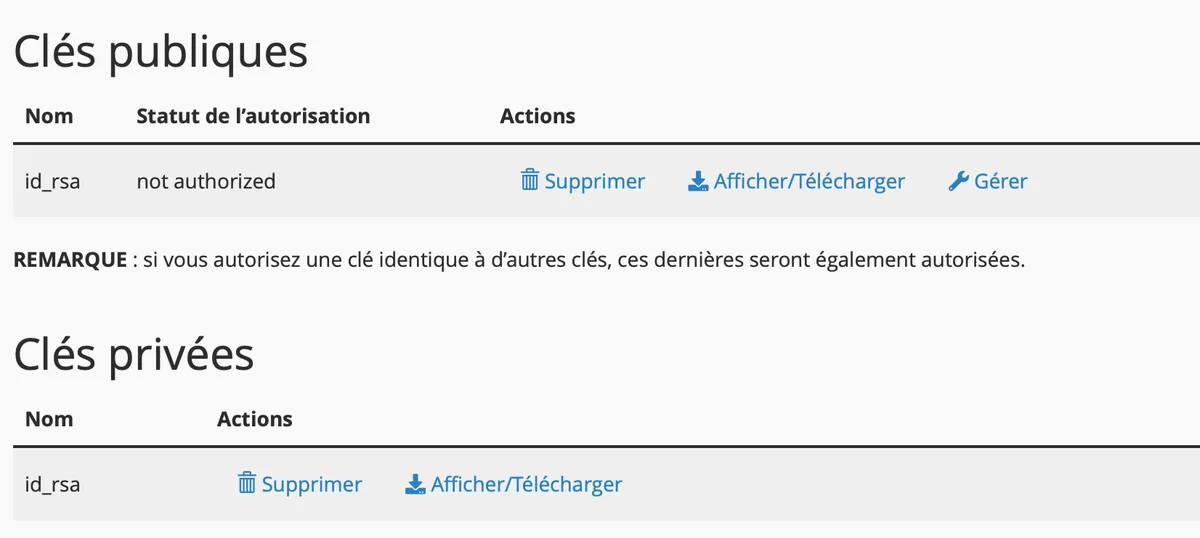
- 返回密钥列表。
- 点击“管理”链接,授权标记为“未授权”的密钥。
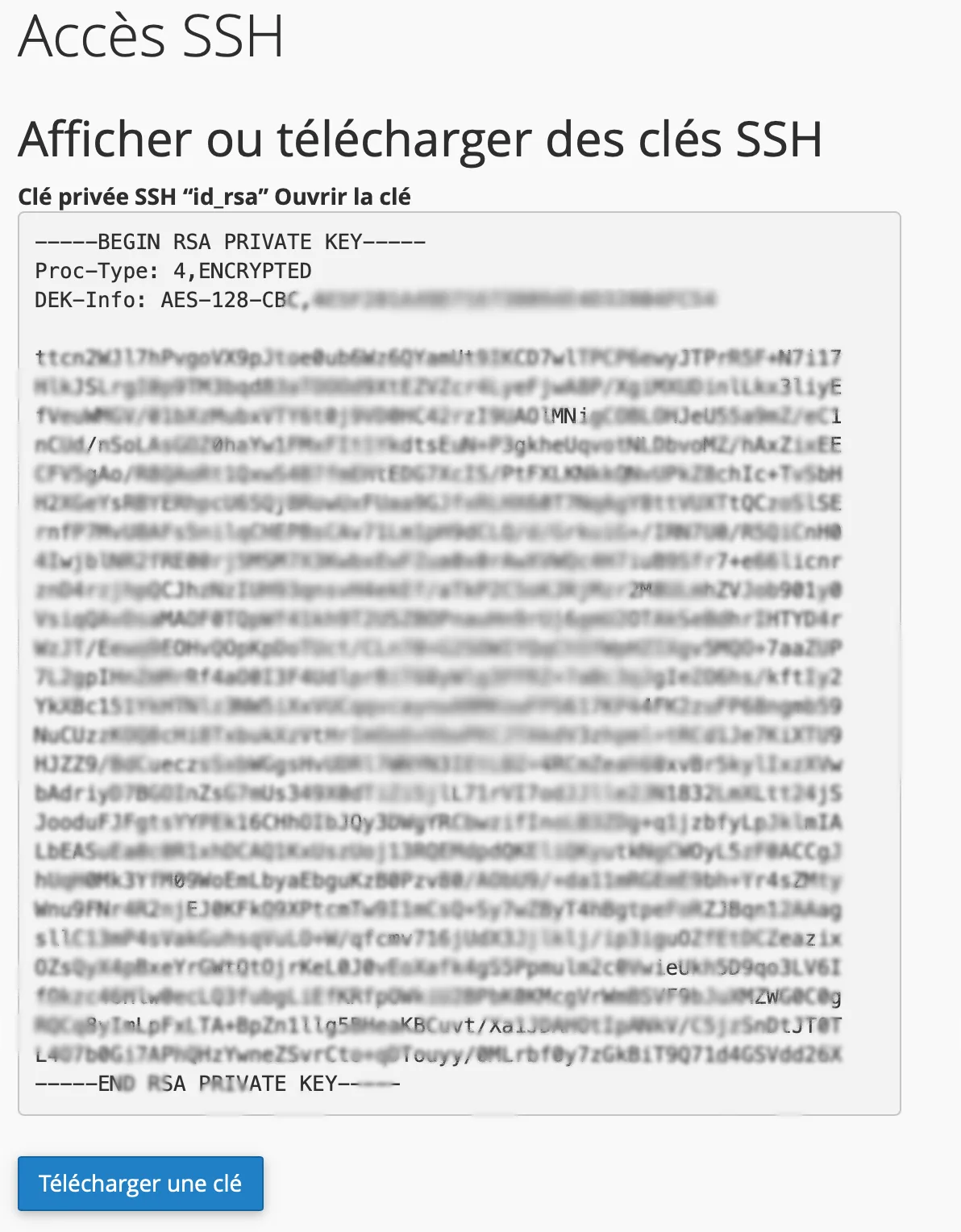
- 点击“下载”链接下载您的私钥。将文件保存在计算机的安全位置。
- 在设置中输入您的私钥。先前下载的私钥将使您能够自动安全地连接到服务器。